请访问Microsoft账户管理页面来修改您的2FA/MFA设置。按照下图操作进行修改。
访问Microsoft账户管理
通过官方网站管理您的双因素认证设置
Microsoft账户管理
在此页面可以修改所有安全设置,包括2FA/MFA
网址:https://myaccount.microsoft.com/
操作步骤
按照图示操作修改2FA/MFA设置:
- 登录Microsoft账户
- 使用您的邮箱账户凭据登录
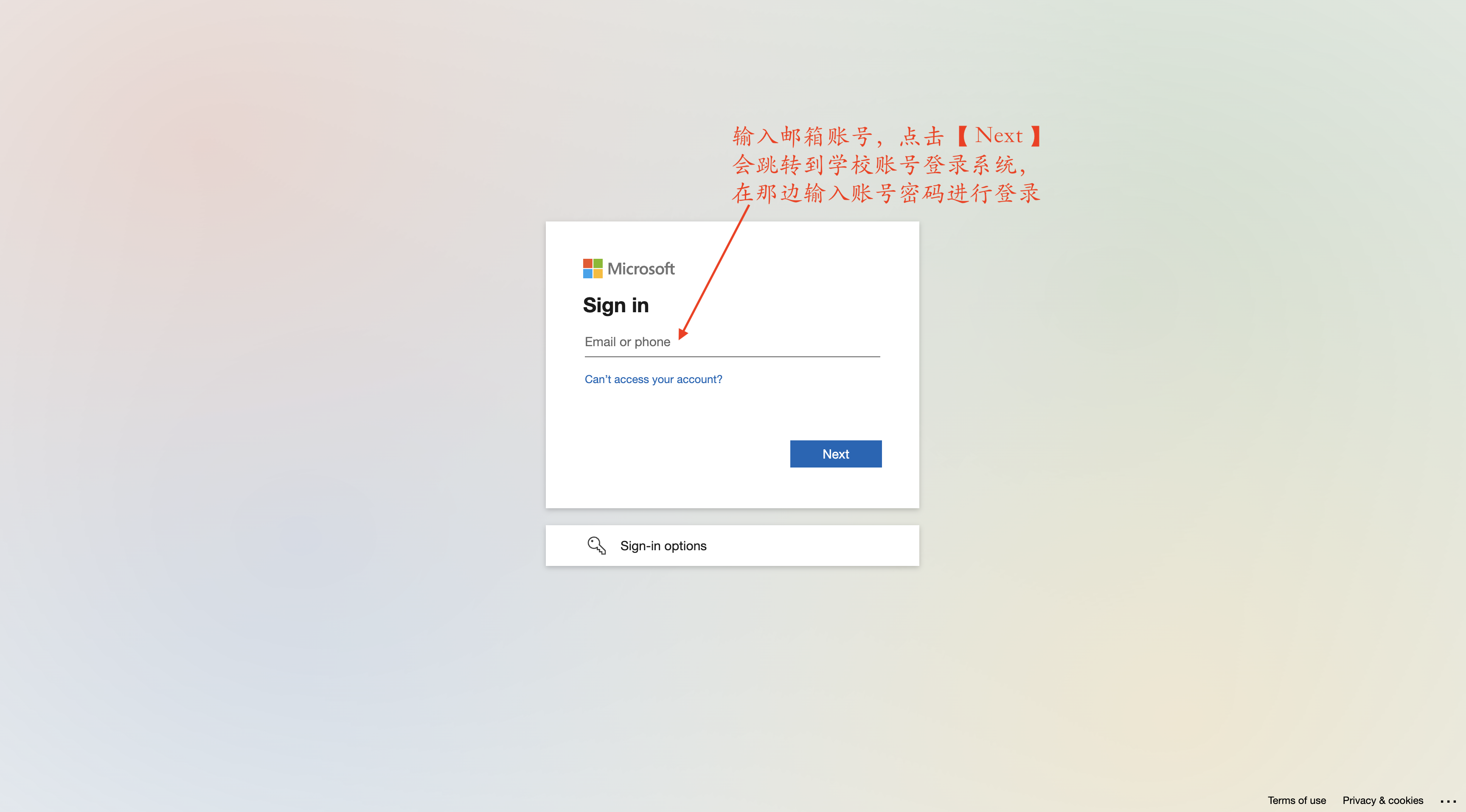
- 跳转到学校账号登录页面,输入邮箱和密码后点击登录
- 输入绑定2FA后生成的验证码,点击 "Verify" 验证登录
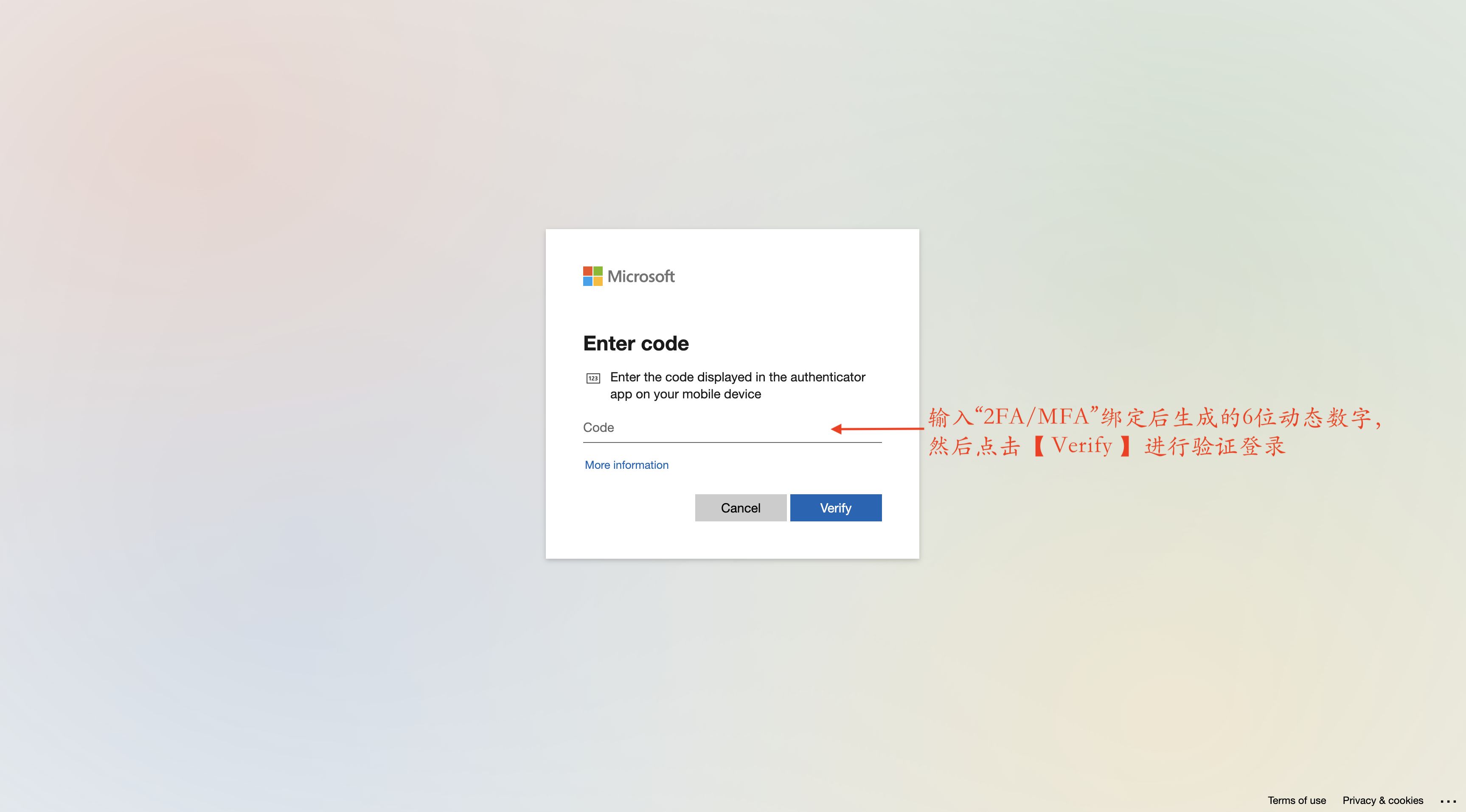
- 使用您的邮箱账户凭据登录
- 进入安全设置
在主页面找到 "安全" 或 "Security" 选项
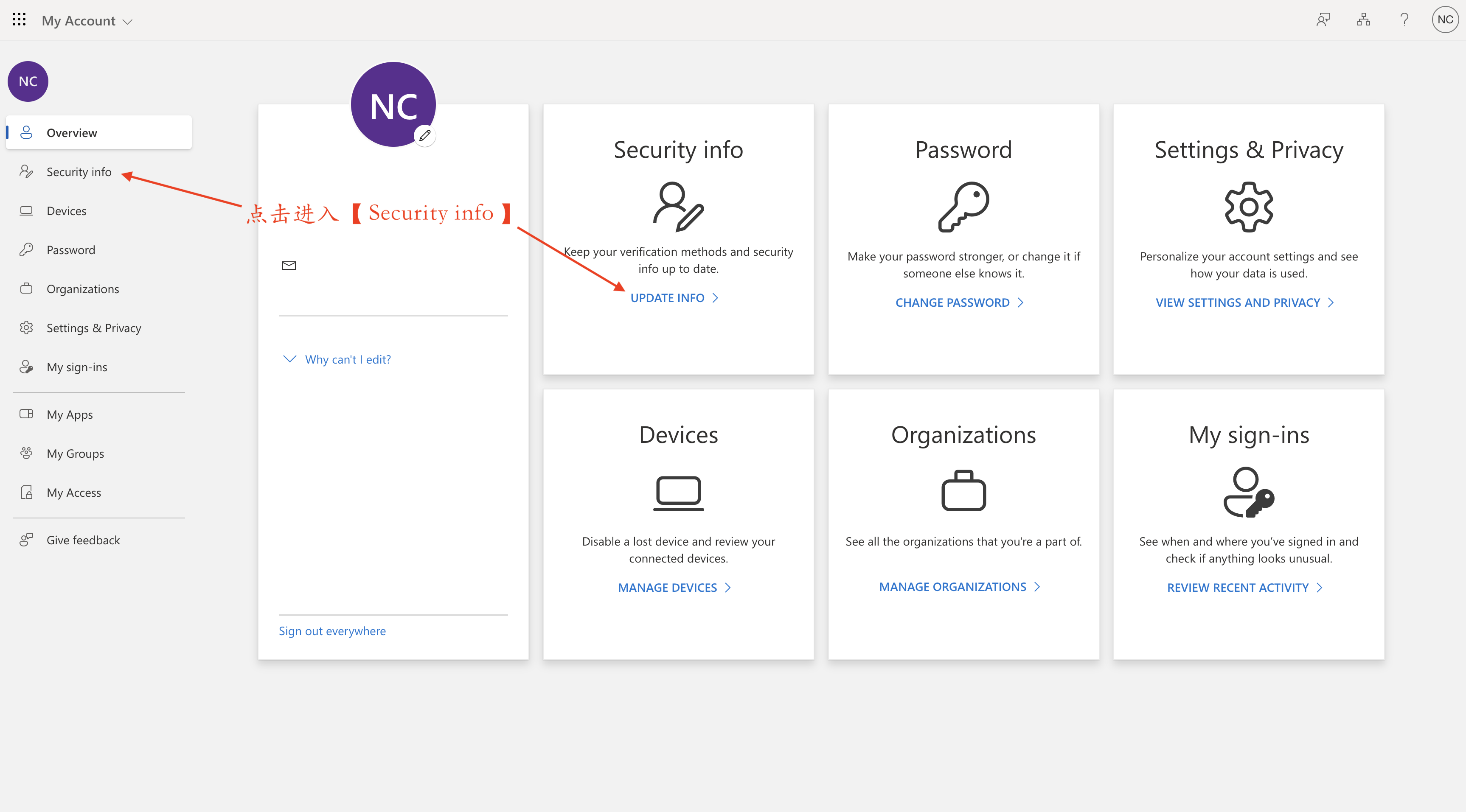
- 管理登录方式
- 点击 "Delete" 删除现有的【Authenticator app】
点击 "高级安全选项" 或 "Advanced security options"
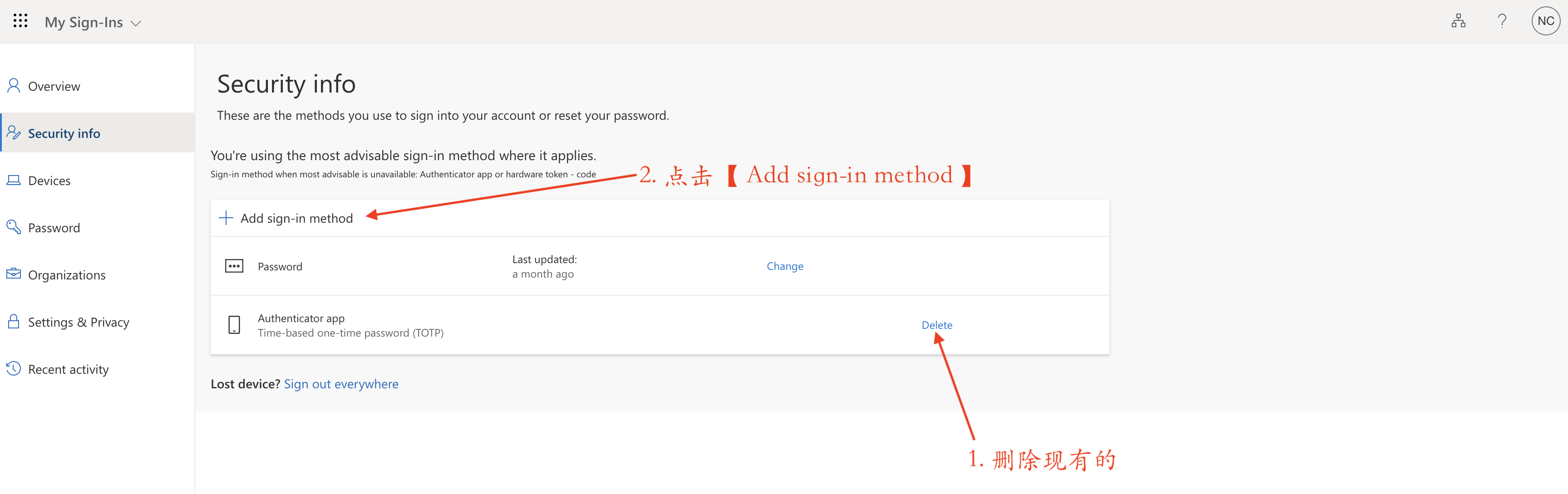
- 添加新的验证方式
- 根据自己的需求选择对应的验证方式进行添加
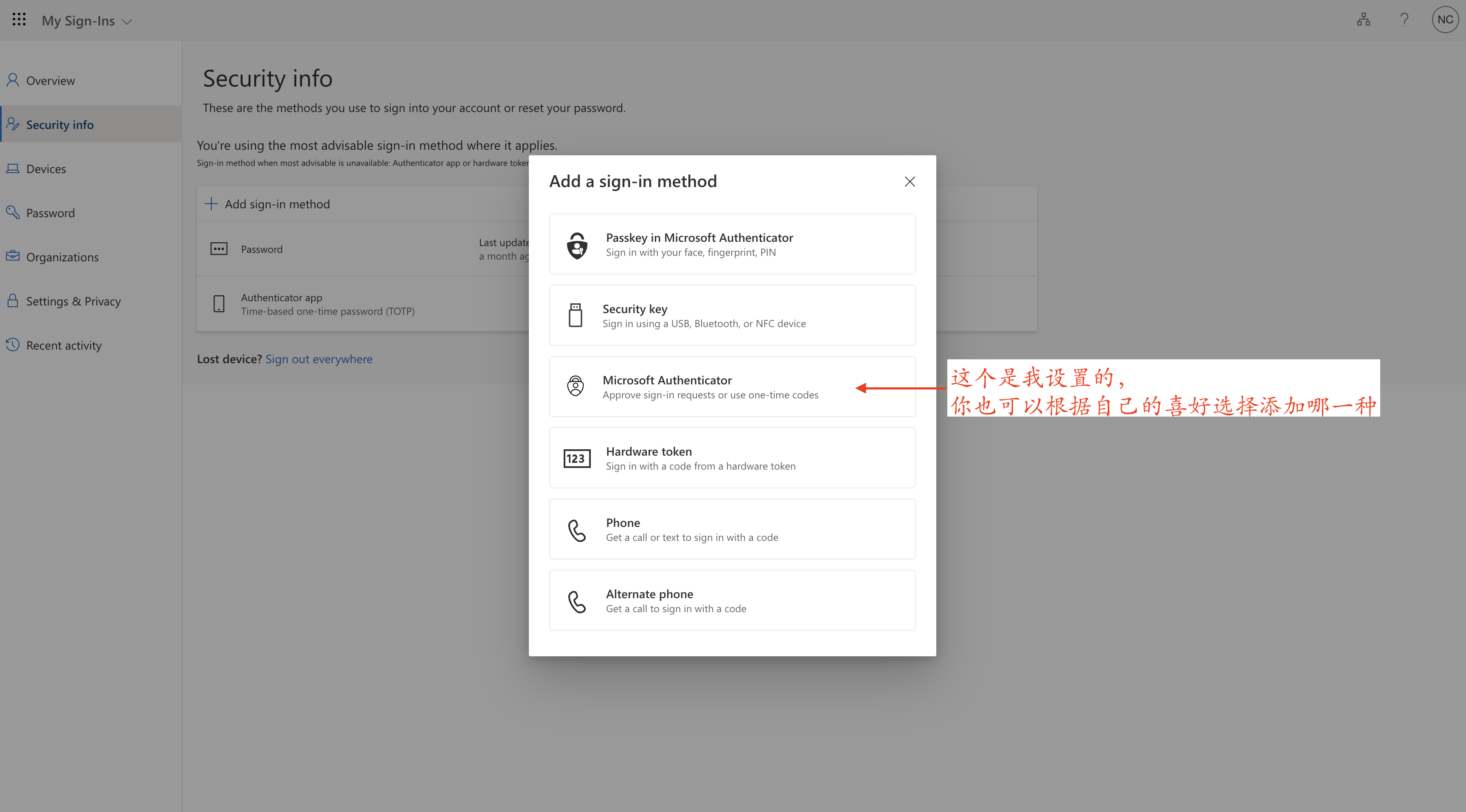
如果选择 "Authenticator app",请按照提示下载并安装 Microsoft Authenticator 应用
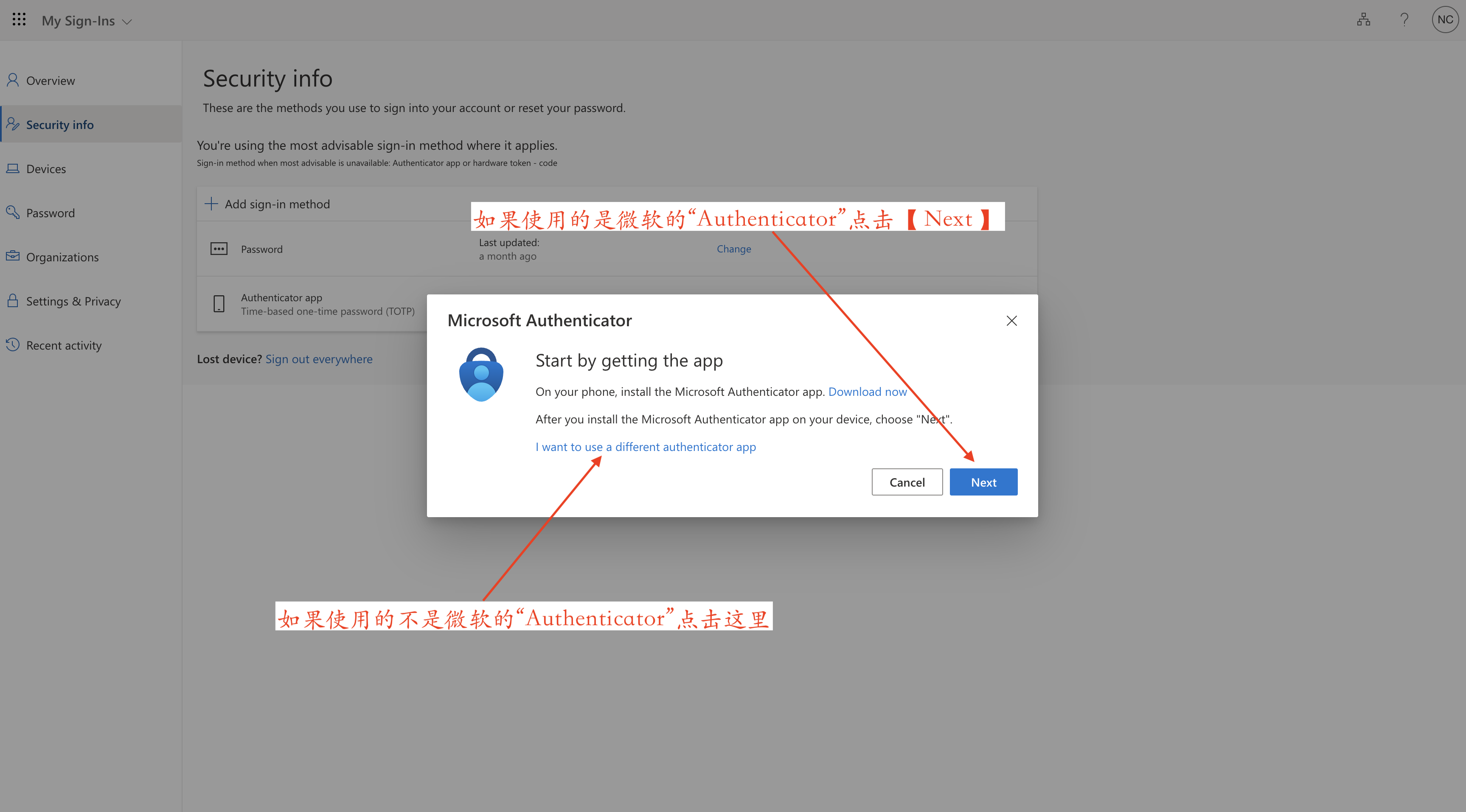
- 如果使用官方绑定方法不能成功绑定,请按照上图选项选择 "I want to use a different authenticator app",然后按照【2FA/MFA密钥使用方法】进行操作
- 根据自己的需求选择对应的验证方式进行添加
- 保存更改
确认所有更改并保存设置
可修改的设置
验证方式管理:
- 添加新的验证应用
- 删除旧的验证方式
- 更改手机号码
- 设置备用邮箱
安全选项:
- 启用/禁用双重验证
- 管理应用密码
- 查看登录活动
- 设置安全密钥
重要提醒
修改前请确保:
- 您有其他可用的验证方式作为备份
- 记录下恢复代码或备用验证方式
- 在安全的网络环境下进行操作
注意事项
- • 修改设置可能需要额外的身份验证
- • 某些更改可能需要24小时后生效
- • 建议在修改后测试新的验证方式